HOME 製品情報 お知らせ FAQ ダウンロード イベント情報
| お知らせ |
・代表取締役の移動に関するおしらせ
・Windows10/11 OSでの「陣 Ver9」「涼 Ver10」動作について
・「陣 Ver9」 「涼 Ver9」 にバージョンアップしました
・送信元を弊社に詐称した「なりすましメール」にご注意ください
・『HASPロックキーが付いていません』と表示され、陣・涼が起動できない現象について
・Windows7 OSでHASPドライバ設定/削除するとエラーコードが表示され正しく動作しない現象について
・Windows7 OSで陣・涼が起動しない現象について
・ラスタ-読込 コマンドを実行するとフリーズする現象について
・陣:PDF出力時における不具合について
・WindowsXPおよび2000環境でWindows Updateを行うとHASP4 USBキーが認識しない障害について
・陣Ver.7:地質断面図(柱状図)オプションをお使いのユーザー様へ
・陣Ver.7:JinPtMode.ini 「フリー」が効かない現象について
社長交代のご挨拶
平素より株式会社シビル・デザインに格別のご支援を賜り、厚く御礼申し上げます。
このたび、2025年12月5日付で、代表取締役社長 稲盛幸生の後任として、稲盛克俊が代表取締役社長に就任いたしました。
弊社は、下水道工事に関わる皆様の業務を支えるシステム開発を通じて、社会インフラの安全性と効率化に貢献することを使命として歩んでまいりました。
前任である稲盛幸生が築き上げた基盤と理念を受け継ぎ、技術革新と現場ニーズに寄り添ったサービス向上に一層取り組んでまいります。
弊社の汎用CADソフトにつきましても土木技術者の皆様が本来の設計業務に集中できる環境を作れるよう、万全なサポート体制を堅持しさらに成長できるよう尽力してまいります。
下水道をはじめとする社会インフラは、地域の暮らしを支える大切な基盤です。
私たちは、その現場を支えるパートナーとして、より使いやすく、より信頼されるシステムを提供できるよう、社員一同、誠心誠意努力し続ける所存です。
今後とも変わらぬご指導ご鞭撻を賜りますよう、心よりお願い申し上げます。
2025年12月5日
株式会社シビル・デザイン
代表取締役社長 稲盛克俊
Windows10/11 OSでの「陣 Ver9」「涼 Ver10」動作について
令和4年10月3日
Windows10 /11(32bit、64bit) で問題なく動作いたします。
「陣 Ver9」「涼 Ver10」にバージョンアップしました
平成25年12月12日
主な更新内容は以下の通りです。
<土木汎用CAD 陣 Ver9>
・DWGファイル読込 : AutoCAD 2012 に対応
・Windows10 に対応
<下水道設計支援システム 涼 Ver10>
・Windows10 に対応
・右クリックメニュ割り付け機能 を追加。
・ルート指定流末のみ機能 を追加。
・系統毎管or区画割の色分け機能を追加。
・流末管、ループ菅の検索機能を追加。
・Shape読込管種自動登録機能を追加。
・Excel入出力機能を追強化。
・区画割りのハッチングをCAD機能のハッチングに変更。
・縦断図帯項目の設定で項目を選択すれば連動して名称も入るようにしました。
・集落排水で、ます10個以上でも断面をランクアップしないようにしました。
・地盤高が未入力の状態で流量計算を実行した時、該当人孔を画面中央に表示します。
保守契約のお客さまに、順次インストールCDを郵送しております。
送信元を弊社に詐称した「なりすましメール」にご注意ください
メールの差出人に弊社のアドレス(※※@cvldgn.com)を偽装したメールが届いたという事例が確認されています。
弊社からのメールで、<※※@cvldgn.com>の※※部分に「support」や「info」を用いたメールが届いても、憶えのない件名などの場合は、 開かず、削除していただきますようお願いいたします。
「なりすましメール」を使った送信者は、返信やサイトへのアクセス(配信停止はこちら・・・)などの反応を待っています。
使用しているメールアドレスということがわかれ ば、そこに大量のメールが送り続けられてしまいますので十分ご注意ください。
『HASPロックキーが付いていません』と表示され、陣・涼が起動できない現象について
ローカルUSBロックキーをPCに装着し、陣・涼を起動しようとすると「HASPロックキーが付いていません。確認して下さい」と表示され、起動できない場合は以下の問題が考えられます。
①USBキーが正しく装着されていない
②USBキーが壊れている
③ロックキードライバが正しくインストールされていない
通常、①~②の場合ではUSBキーのランプは点灯しません。③の場合は点灯しています。
①の場合は、キーを正しく装着して下さい。
②の場合は、キー交換となります。(有償)
③の場合は、以下の設定をUSBキーは外して行って下さい。なお、設定は必ず『管理者権限(Administrator)』としてログオンして行って下さい。
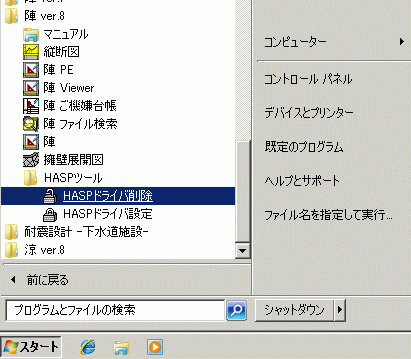
1.Windouwスタートボタン-すべてのプログラム-陣 Ver.8-HASPツール-HASPドライバ削除 を選択
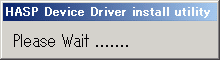
2.『Please Wait・・・』が表示される
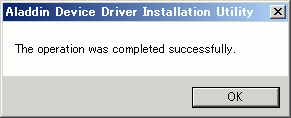
3.『The operation was completed successfully.』が表示されれば、ドライバ削除成功
4.PCを再起動
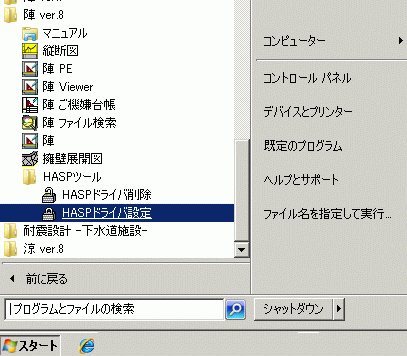
5.Windouwスタートボタン-すべてのプログラム-陣 Ver.8-HASPツール-HASPドライバ設定 を選択
6.『Please Wait・・・』が表示される
7.『The operation was completed successfully.』が表示されれば、ドライバ設定成功
手順3および7で、異なる表示がされた場合は、成功しておりません。「Operation system not supported ~」と表示される場合は こちら をご確認下さい。「Operation system not supported ~」以外が表示される場合はサポート窓口までお問い合わせ下さい。
Windows7 OSでHASPドライバ設定/削除するとエラーコードが表示され正しく動作しない現象について
Windows7 OSでロックキードライバの設定(HASPツール-HASPドライバ設定/削除)を行った場合に、「Operation system not supported ~」と表示され、正しく設定ができない場合が生じます。この場合は以下の設定を行って下さい。
設定は必ず『管理者権限(Administrator)』としてログオンして行って下さい。
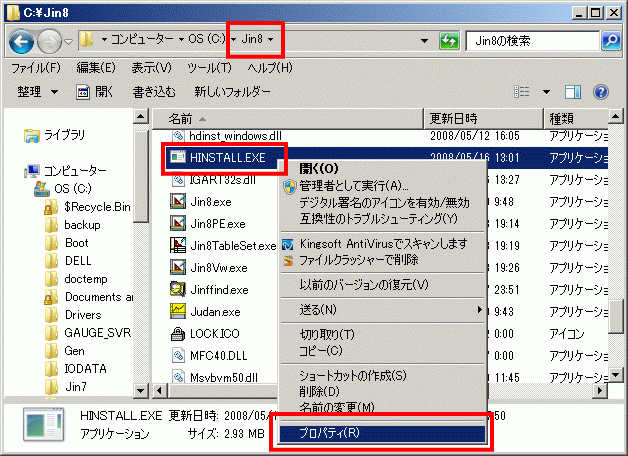
1.『Jin8』フォルダ内にある『HINSTALL.EXE』ファイルを選択し、右クリックメニューから“プロパティ”を実行
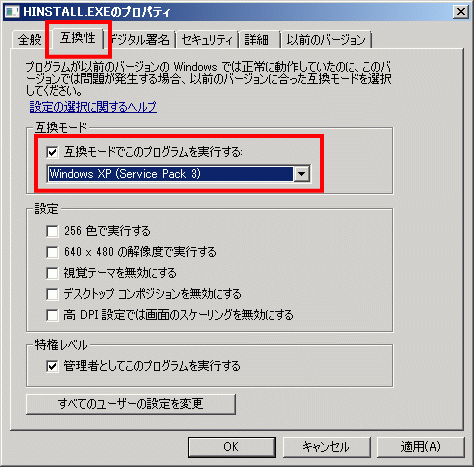
2.“互換性”タブを表示し、“互換モードでこのプログラムを実行する”にチェックマークを入れ、その下のプルダウンメニューから“Windows XP(Service Pack 3)” ※ を選択し、“OK”ボタンを押す
※ (Service Pack 2)でも可
Windows7 OSで陣・涼が起動しない現象について
Windows7 OS上で、陣・涼が全く起動しない(『HASPロックキーが付いていません』などのメッセージも表示されない)場合があります。
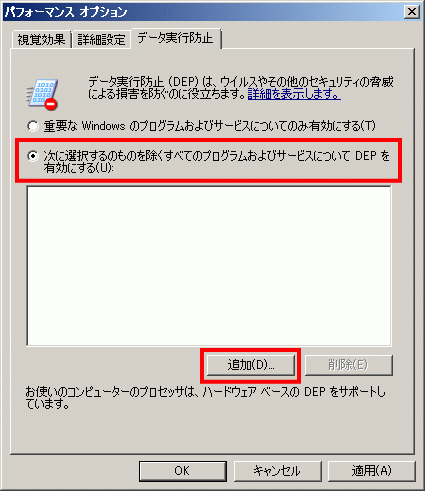
これは、Windows7 ではセキュリティ機能がさらに強化されており、『データ実行防止(DEP)』のセキュリティ機能により、陣・涼が「信頼できないプログラム」と判断されてしまっている可能性があります。この場合、『データ実行防止の設定』で、陣・涼を「信頼できるプログラム」と判断されるように以下の設定を行って下さい。
設定は必ず『管理者権限(Administrator)』としてログオンして行って下さい。
なお、陣・涼を起動しようとすると「HASPロックキーが付いていません。確認して下さい」と表示される場合は、こちらの設定ではありません。 こちら をご確認下さい。
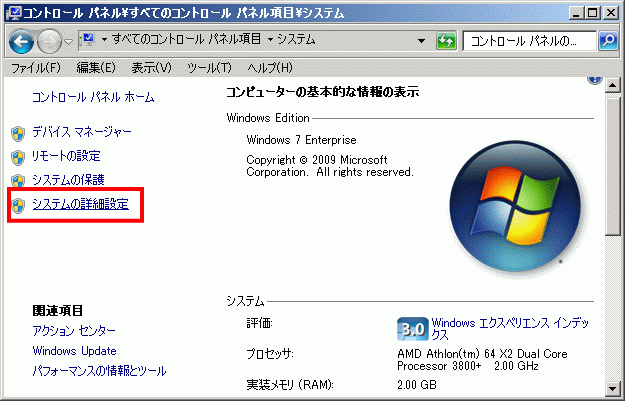
1.コントロールパネルより“システム”を選択し、“システムの詳細設定”を選択
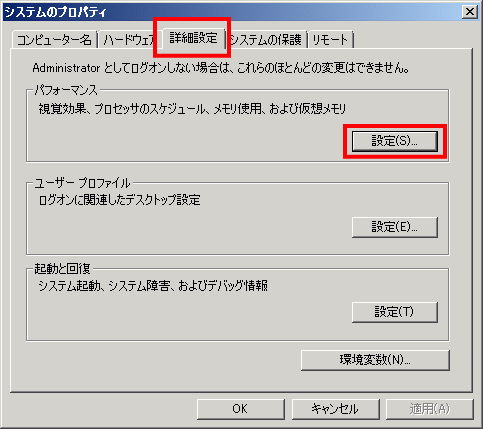
2.“詳細設定”タブを選択し、パフォーマンスの“設定”ボタンを押す
3.“次に選択する~”を選択し、“追加”ボタンを押す
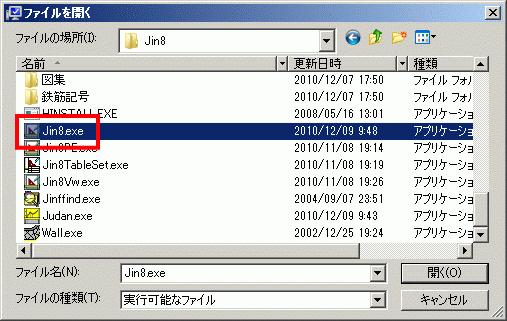
4.『Jin8』フォルダ内にある『Jin8.exe』ファイルを選択
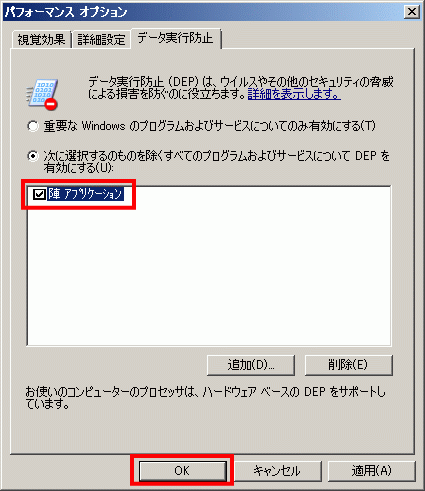
5.『陣 アプリケーション』が追加されたことを確認し、“OK”ボタンを押す
ラスタ-読込 コマンドを実行するとフリーズする現象について
ラスタ-読込 コマンドを実行した際にラスタファイルを指定する画面が表示されずにエラーとなってしまう現象が起こる場合があります。
原因は、前回ラスタファイルを読込んだ際に記憶されたラスタファイルの場所が、今回存在しない場合(特にファイルサーバーやリムーバルディスク等の、ドライブ自体が存在しない場合)に起こります。
その場合、ラスタファイル位置情報を削除することで問題は解決されます。
C:\WINDOWS\AccuSoft.ini をテキストエディタで開き、
"InitialDirectory=○○"
(○○にフォルダパスが書かれています)
と書かれた○○の部分を削除し、AccuSoft.iniを保存終了してから陣を起動して下さい。
陣:PDF出力時における不具合について
「PDF出力するとエラーが起こり、PDFファイルが出力されない」といったお問い合わせがございます。
原因としては
・A0図面をA0サイズでそのまま出力するなど、ファイル容量が大きすぎて処理しきれない
・解像度を高く設定しており、ファイル容量が大きすぎて処理しきれない
といった、出力PDFファイル容量が大きい場合が考えられます。
このような場合の解決方法としては
1.出力用紙サイズを小さくする
2.解像度を下げる(Adobe PDF 側の設定)
3.陣ファイル→PDFファイル展開時に使用するハードディスクの空き領域の確保
があります。
なお、3.については、単に、ハードディスクの「合計サイズに対する空き容量」ではなく、一領域としての空き容量が必要となります。この場合はデフラグツールを使用して、ハードディスクの最適化を行って下さい。
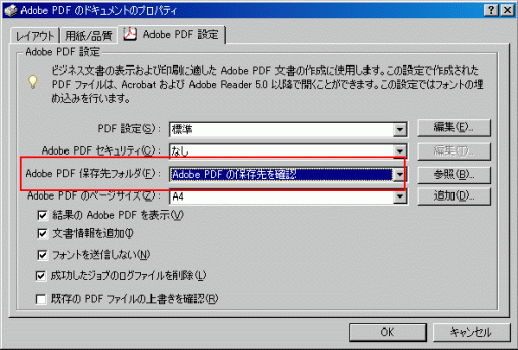
上記内容以外でもPDFファイルが出力されない(簡単な出力図面で、容量が大きくないにもかかわらずエラーになる)場合は、以下、Adobe PDF 側の設定を変更して下さい。
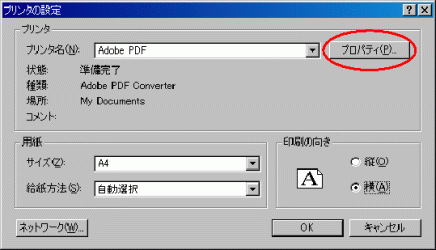
Adobe PDFのプロパティを表示
「Adobe PDF 保存先フォルダ」設定を変更
「保存先を確認」から「固定フォルダ」に変更
出力毎にファイル名、保存先を指定する設定ではなく、出力先を固定させて自動で出力します。
WindowsXPおよび2000環境でWindows Updateを行うとHASP4 USBキーが認識しない障害について
弊社USBロックキーの販売元であるアラジンジャパン株式会社 より、以下の発表がございました。
USBキーを接続しているWindowsXP/2000マシンにおいて、「WindowsUpdate」を起動した場合、
<XPの場合>
「優先度の高い更新プログラム」に
「Aladdin knowledge Systems-Aladdin USB Key(839KB)」
<2000の場合>
「ドライバの更新」に
「Aladdin knowledge Systems usb software update released on July 06 2004.(839KB)」
が表示されます。特にこのアップデートは必要ありませんので、インストールを行わなくても結構です。こちらを適用しなくても、USBは問題なく認識し、弊社ソフトは動作いたします。
もし、インストールされた場合は「その他のデバイス」にHASP(Aladdin knowledge Systems Key)を追加してしまい、結果としてUSBを認識しなくなり、弊社ソフトを起動すると「ロックキーが付いていません。確認して下さい」となり、ソフトが起動しません。
その場合は、HASPデバイスドライバ Ver.4.96 をダウンロードし、該当するマシンへインストールを行って下さい。
インストール方法記載URL : http://www.aladdin.co.jp/hasp/hasp_download.html
ダウンロードURL : http://www.aladdin.co.jp/hasp/hasp_download2.html
※Hinstall.zip(3.9MB Ver4.96)をダウンロードして下さい。
以上、宜しくお願い致します。
陣Ver.7:地質断面図(柱状図)オプションをお使いのユーザー様へ
陣Ver.7 において、地質断面図を起動すると陣が強制する障害が発生しております。
インストールCDのミスにより、地質断面図オプションに必要なファイルがインストールされていませんでした。
陣Ver.6 インストールフォルダ/Cjzdata/Mark フォルダにある、
・CJZ1000.MAK
・MARK.JIN
のファイル2枚を
陣Ver.7 インストールフォルダ/Cjzdata/Mark フォルダにコピーして下さい。
なお、すでに陣Ver.6をアンインストールした場合は、圧縮ファイル(CJZ.lzh)をこちらよりダウンロードして下さい。
ご迷惑をお掛けし、誠に申し訳ございませんでした。
以上、宜しくお願い致します。
陣Ver.7:JinPtMode.ini 「フリー」が効かない現象について
陣Ver.7 において、各コマンド時の点モード自動変更設定ファイル「JinPtMode.ini」の「フリー」が効かない現象が発生しております。
設定ファイル作成ミスにより、半角カタカナ「フリー」でならないところ、全角カタカナ「フリー」になっていたことが原因でした。
陣Ver.6 インストールフォルダ/default フォルダにある
・JinPtMode.ini
ファイルをメモ帳等で開いて頂き、全角カタカナの「フリー」を、半角カタカナの「フリー」に変更して下さい。
ご迷惑をお掛けし、誠に申し訳ございませんでした。
以上、宜しくお願い致します。